
Hoe te beginnen?
Op deze pagina word er stap voor stap uitgelegd hoe te beginnen met het maken van een Websquad website.
Stap 1 Inloggen
Url
Om in te loggen op een websquad website moet de url aangepast worden. De url moet aangepast worden door /wp-admin achter de url van de website te zetten.

Stap 2 inlog gegevens
Gebruikersnaam en wachtwoord
Voor het inloggen heb je gegevens nodig zoals een gebruikersnaam en een wachtwoord. Deze heb je van Websquad in de mail gekregen.
Wachtwoord vergeten
Als je je wachtwoord kwijt of vergeten bent kan je een nieuw wachtwoord aanvragen. Door te klikken op wachtwoord vergeten. Daarna kan je in de mail je wachtwoord resetten.

Stap 3 dashboard
Na het inloggen kom je altijd op het dashboard terecht.
1. Wanneer je op deze knop drukt ga je weer terug naar de voorkant van de website, je blijft ingelogd dus kan je met een klik op de knop weer terugkeren naar de backend.
2.Dit is het dashboard, hier vind je informatie over de werking van de website.
3. Dit is de mediabibliotheek, hier vind je alle media die in de website is geüpload. (voor meer informatie klik hier)
4. Dit zijn verschillende soorten bericht vormen. Met een blog kan je een blog post toevoegen en met een facebook bericht kan je een facebook account linken.
5. Hier kan je alle pagina’s vinden die zijn aangemaakt. Ook kan je ze toevoegen of bewerken.
6. Op de options pagina kan je de basis van de website vullen zoals de header, footer en contact gegevens.

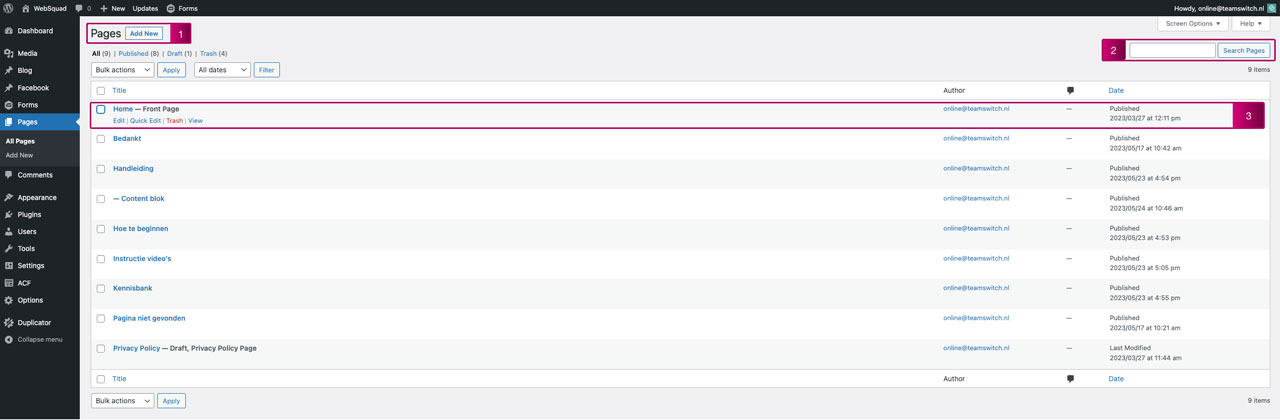
Stap 4 Pagina’s
1. pagina aanmaken
Klik op Add New om een nieuwe pagina toe te voegen.
2. Pagina’s zoeken
Klik op Search page’s om pagina’s te zoeken.
3. Pagina menu
‘Edit’ om een pagina te bewerken.
‘Trash’ om een pagina te verwijderen. Let op niet zomaar pagina’s verwijderen!
‘View’ om naar de voorkant van de pagina te gaan.
‘Clone’ om de pagina te dupliceren.